
最新活動

免費下載!OK Go 全新 Blender 動畫 MV 展示即時臉部操偶技術
快點下載 Demo 檔自己玩看看吧!
你曾想過 Blender 的操作介面也會出現在知名樂團的 MV 中嗎?OK Go 最新動畫 MV《Impulse Purchase》(或稱 AV,Animation Video),找來以「療癒和諧」著稱的義大利藝術家 Lucas Zanotto、知名導演及動畫師 Will Anderson,攜手大玩全新動畫製作技術。其中,在本片擔任執行製作人,同時也是 Blender 營運長的 Francesco Siddi,更分享他們如何製作本支動畫 MV,讓我們一起來看看吧!
關於 Impulse Purchase 的專案
〈Impulse Purchase〉動畫 MV 是 Blender Studio 的專案。意味著所有的製作檔案與資產都對 Blender Studio 的訂閱者開放,可以自由探索、拆解與學習。當中運用的技術架構與重點如下:
- 整個專案僅包含在一個 .blend 檔中,使用 EEVEE 視埠即時運算
- 畫面中的角色與跑道完全是程序性的,透過 Geometry Nodes 所建立
- 攝影機會根據角色參數的變化而動態更新
- 部分動畫(嘴巴、眼睛、頭部傾斜)可以透過 OSC-Live app 即時驅動的
即時錄製 Blender 視埠
本次專案的目標之一,是建立一個可高度互動、以 Blender 視埠為核心的工作流程,使影片能夠一次錄製完成。透過在 VSE(視訊序列編輯器)中加入音樂音軌、對特定場景元素設定 Keyframe、還有 Shader 與節點設定,搭建出一個穩定足以支持即時的臉部表演錄製。並透過簡單的 Shader 與基礎形狀,讓 EEVEE 在視埠播放時能達到 30fps。
由 Geometry Node 驅動的程序性設計
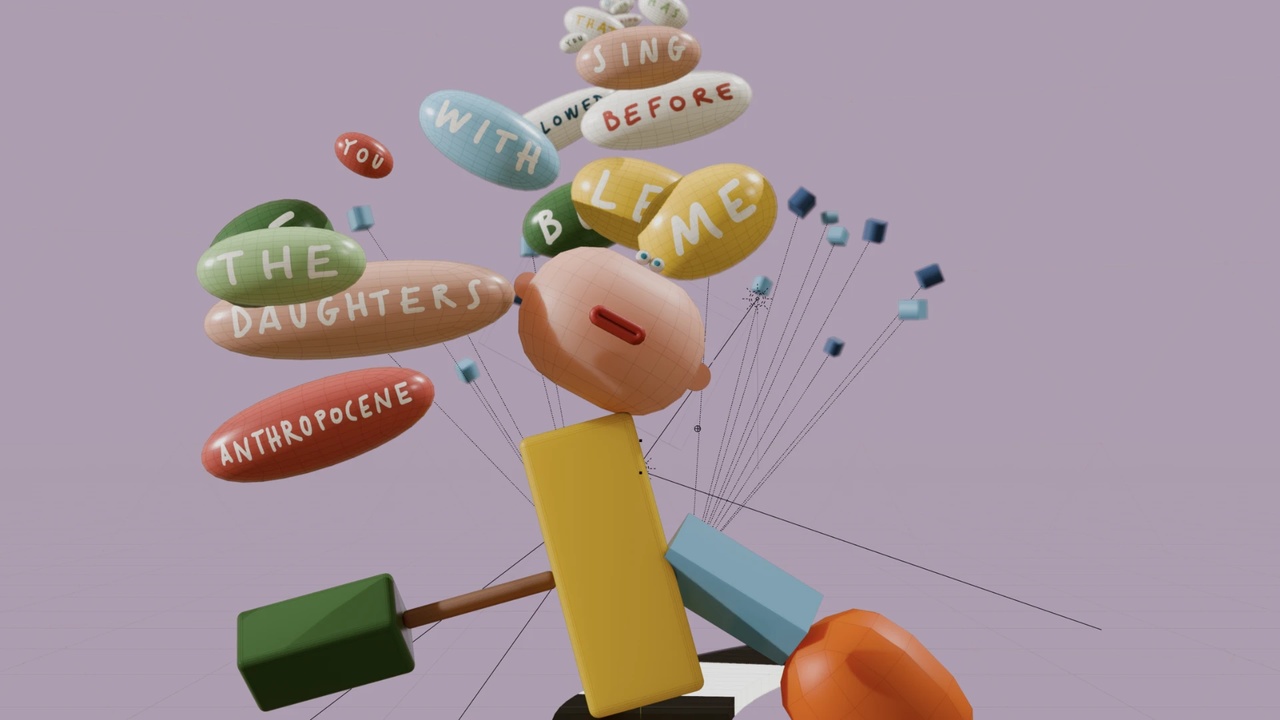
當中的主角是由簡單的幾何形狀組成,延續 Lucas Zanotto 的設計語言。形狀、整體比例與配色皆由一組骨架驅動,骨架再控制 Geometry Nodes 的設定。這樣的設計可以生成數以千計的角色變化。
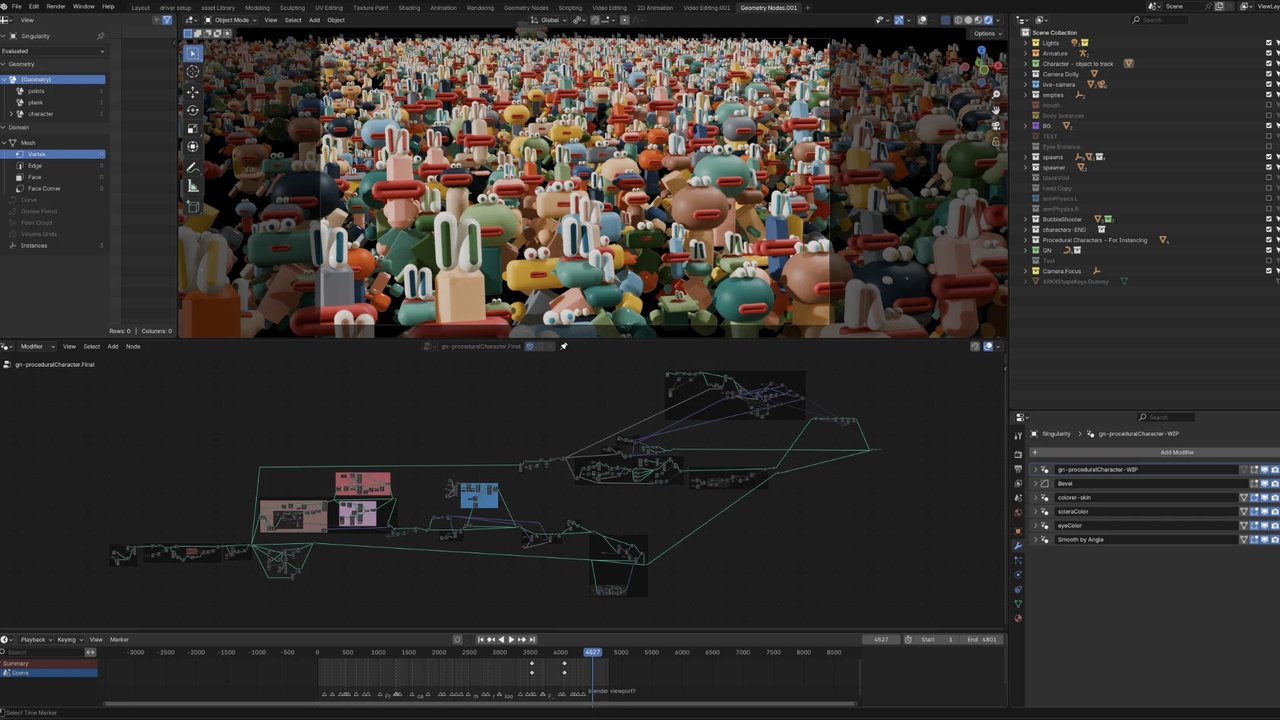
模擬節點(Simulation nodes)在此扮演關鍵角色,用於生成泡泡、場景物件、處理角色四肢的抖動,甚至控制攝影機根據角色的動態進行定位。
以程序性的方式來建構場景,同時遵循明確的設計系統,讓影片能在無數變體之間保持一致性,也讓視覺效果更有趣味。

即時動畫與操偶
為了讓主角呈現生動的臉部表情,我們選擇使用即時動作捕捉,而不是依靠傳統關鍵影格動畫。透過開發專屬的外掛,我們成功整合了 Live Link Face(一款免費臉部動態捕捉 App)與 Blender,用來驅動部分程式化角色的設計。
其核心是 OSC(Open Sound Control)通訊協定。這是一種廣為人知的網路通訊協定,常見於音樂表演中,用於應用程式之間即時交換數據。
設定方式相當直接,在 Blender 端,我們建立一個「接收器」Mesh,內含一組與 ARKit blendshapes 相對應的形狀鍵,用來驅動角色的骨架並控制 Geometry Nodes。接著使用 Foscap 外掛啟動 OSC 伺服器,負責接收網路數據,並即時處理後套用到接收器 Mesh的形狀鍵參數,從而實現角色的即時臉部表演。

OK Go 邀請大家玩出自我,Demo 檔案免費下載
除了 Blender 訂閱者可完整下載動畫 MV 的專案檔之外,Blender 還提供了免費 Demo 檔案,各位讀者可依照以下步驟自行下載測試即時操偶的運作方式。
要使用這個系統,你需要準備:
- Blender 4.5 LTS
- 一支相對高階的智慧型手機(Android / iOS 皆可)
- 下載 Demo 檔案
- 下載 Foscap 專屬外掛
- iOS 或 Android 裝置上的 Live Link Face App
操作教學:
- 確保你的電腦與手機連在同一個 WiFi(或有線網路)。
- 安裝 Blender 4.5 LTS。
- 將 Foscap 外掛拖曳到已開啟的 Blender 視窗中完成安裝。這個外掛目前僅用於本專案,測試結束後可選擇移除。
- 開啟 Demo 檔案。若跳出 Python 執行相關對話框,請點選「Allow Execution」。
- 你會看到一個大型的 3D 視窗。請確認視窗著色模式設為 Rendered。在右側側邊欄找到 Foscap 分頁,你應該會看到兩個標籤:「Address」與「Port」。
- 啟動手機的 Live Link Face App。點擊齒輪圖示進入設定。將 Mode 從「MetaHuman Animator」改為 ARKit。在 Streaming → Live Link 中新增一個 Target,並輸入你在 Blender 中看到的 IP 位址。你也可以開啟 Head Rotation 功能,讓效果更有趣。
- 回到 Blender,在側邊欄中按下 Start OSC。
- 大功告成!接著你可以在電腦與手機上分別使用錄影軟體進行錄製,再將畫面合併(可以用 Blender 的 Video Sequencer),最後分享上網!




文章授權聲明
-
網站翻譯
-
文章為映CG所有,如需轉載請標明出處