
最新活動
打破人型骨架限制!Blender 生物綁定神器 BoneBrush 2.0 教學
把繁瑣的骨架綁定過程用「畫」的方式完成,應該會輕鬆不少喔!
骨架綁定(Rigging)往往是讓許多創作者感到頭痛的技術關卡。尤其是當我們面對多臂怪物、佈滿觸手的外星生物,或是拓撲結構不甚完美的生成式 3D 模型時,傳統的人型骨架模板總顯得力不從心。
為了解決這個痛點,Blender 綁定外掛 BoneBrush 開發者 Axenko 將透過 6 個核心步驟,一步步掌握 BoneBrush 2.0 的綁定秘訣,輕鬆搞定各種奇幻生物的骨架難題!
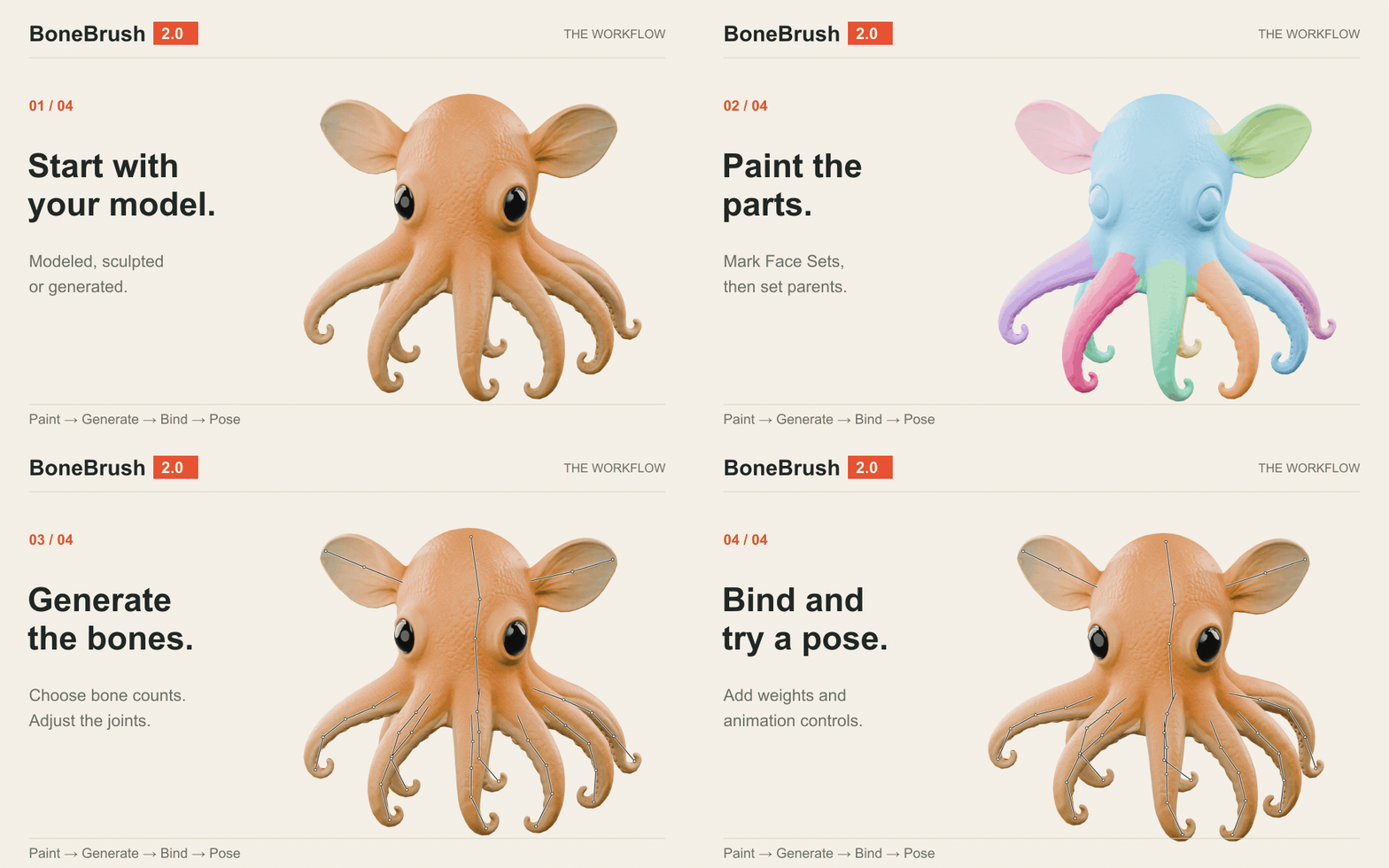
Step 1:準備模型
BoneBrush 適用於你在 Blender 中自製建模、雕刻,甚至是由 3D 生成器產生的網格模型。確保拓撲正確之後,即可準備將模型劃分為不同的控制區域。
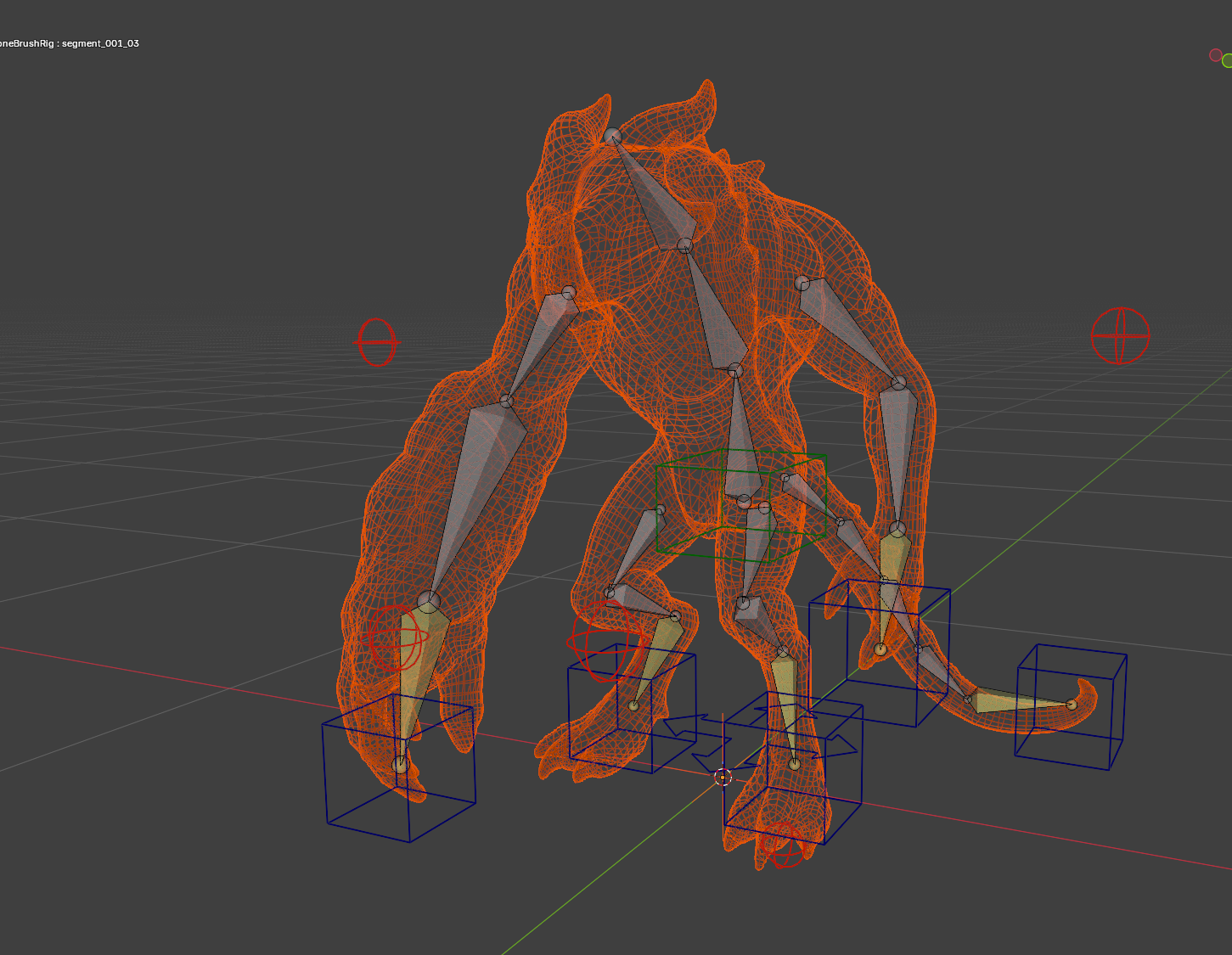
如果你的模型是 AI 生成的,強烈建議在綁定前先進行「拓撲重建 (Retopology)」。生成的網格通常包含過多的幾何面數、糟糕的佈線或未連接的零件,這些都會導致後續的骨架綁定與權重計算出現不可預測的錯誤。
Step 2:繪製面組
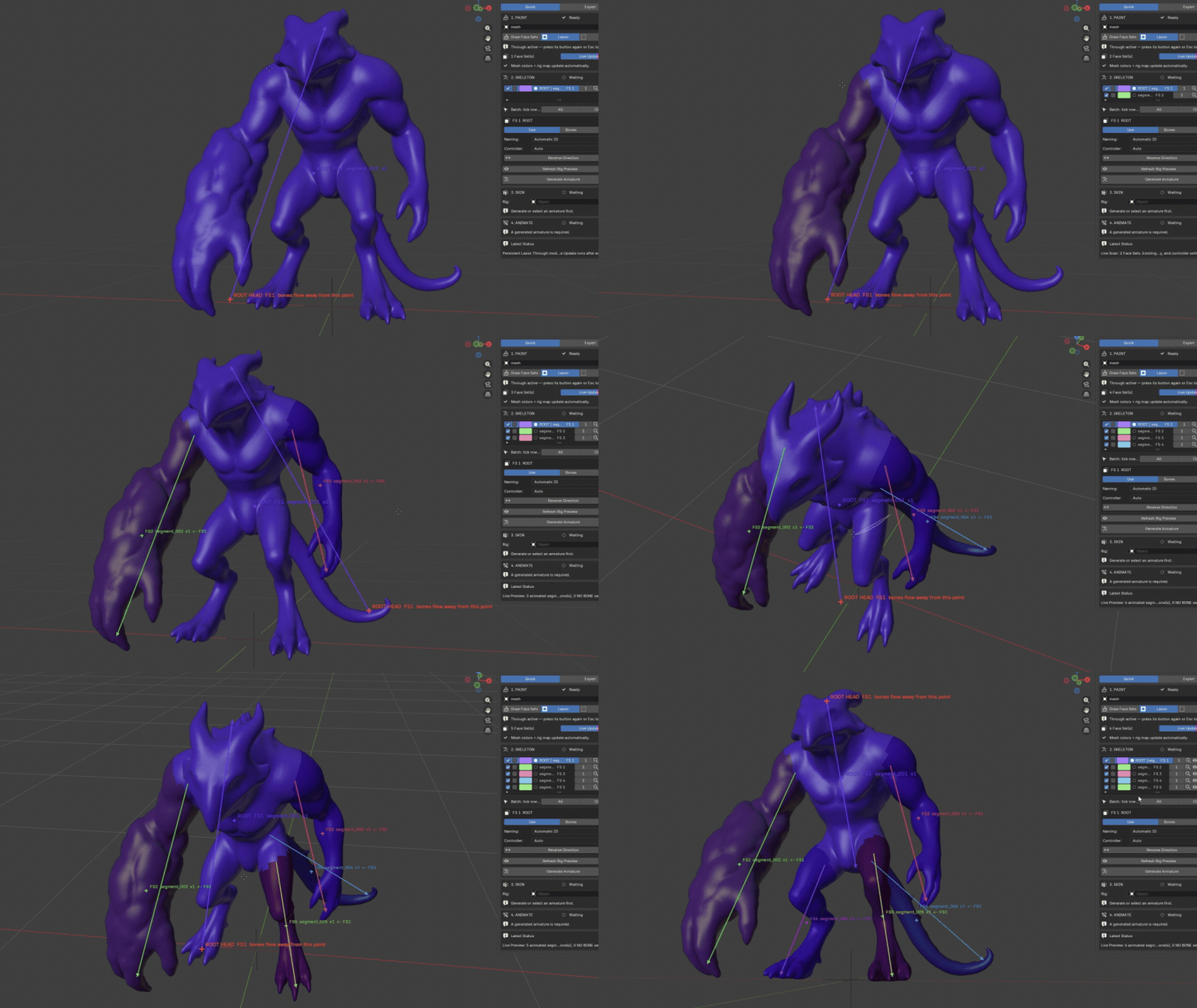
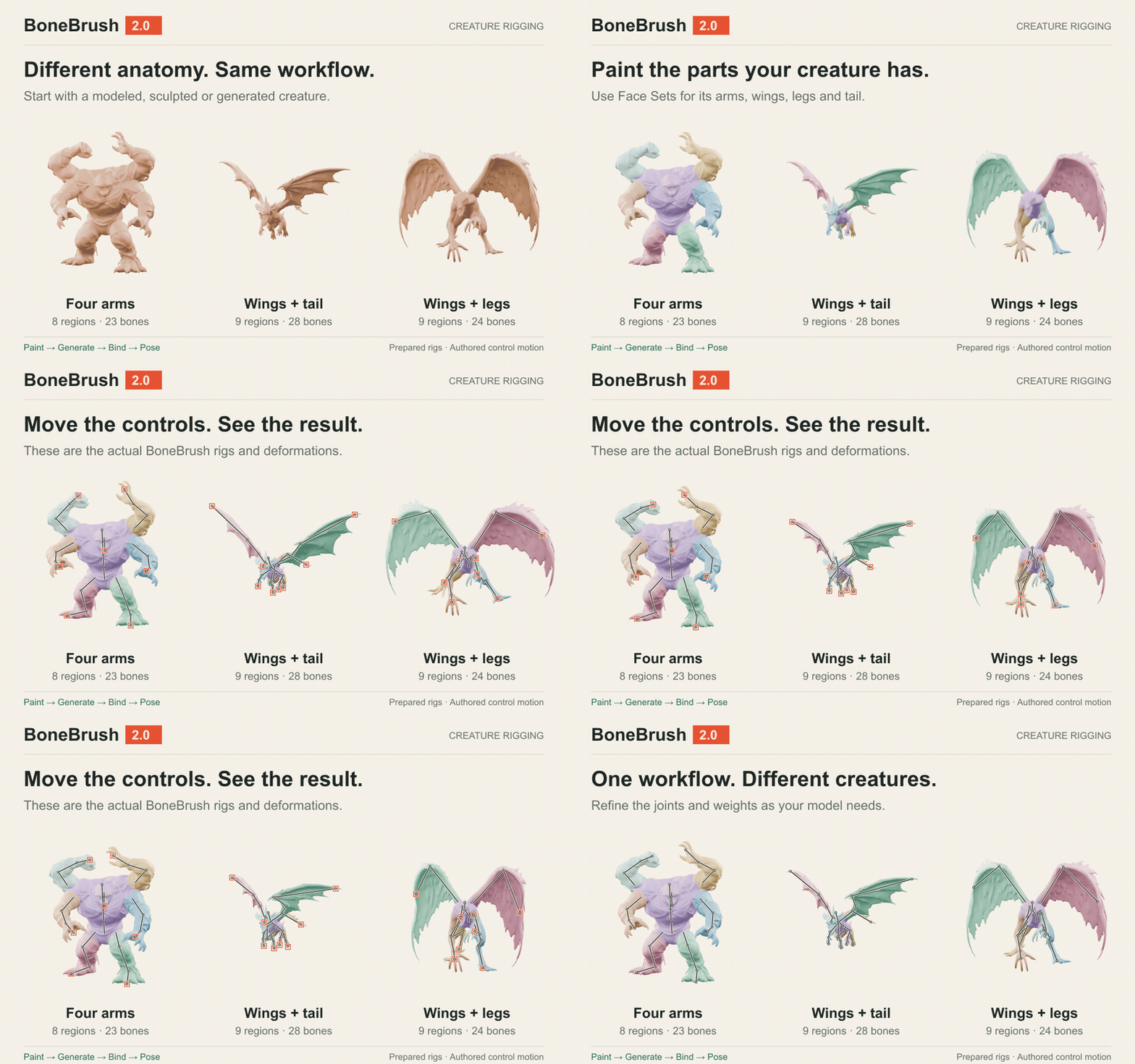
進入 Blender 的「雕刻模式 (Sculpt Mode)」,使用 Draw、Through Lasso 或 Through Box 等面組筆刷,將角色劃分成有意義的解剖區域。不必受限於標準的人型骨架。無論是擁有四隻手臂的怪物、翅膀、多條腿,或是觸手,只要是模型上實際擁有的部位,都可以直接畫上專屬的 Face Set(例如:上手臂、前臂、手掌、尾巴段落、頭頸等)。
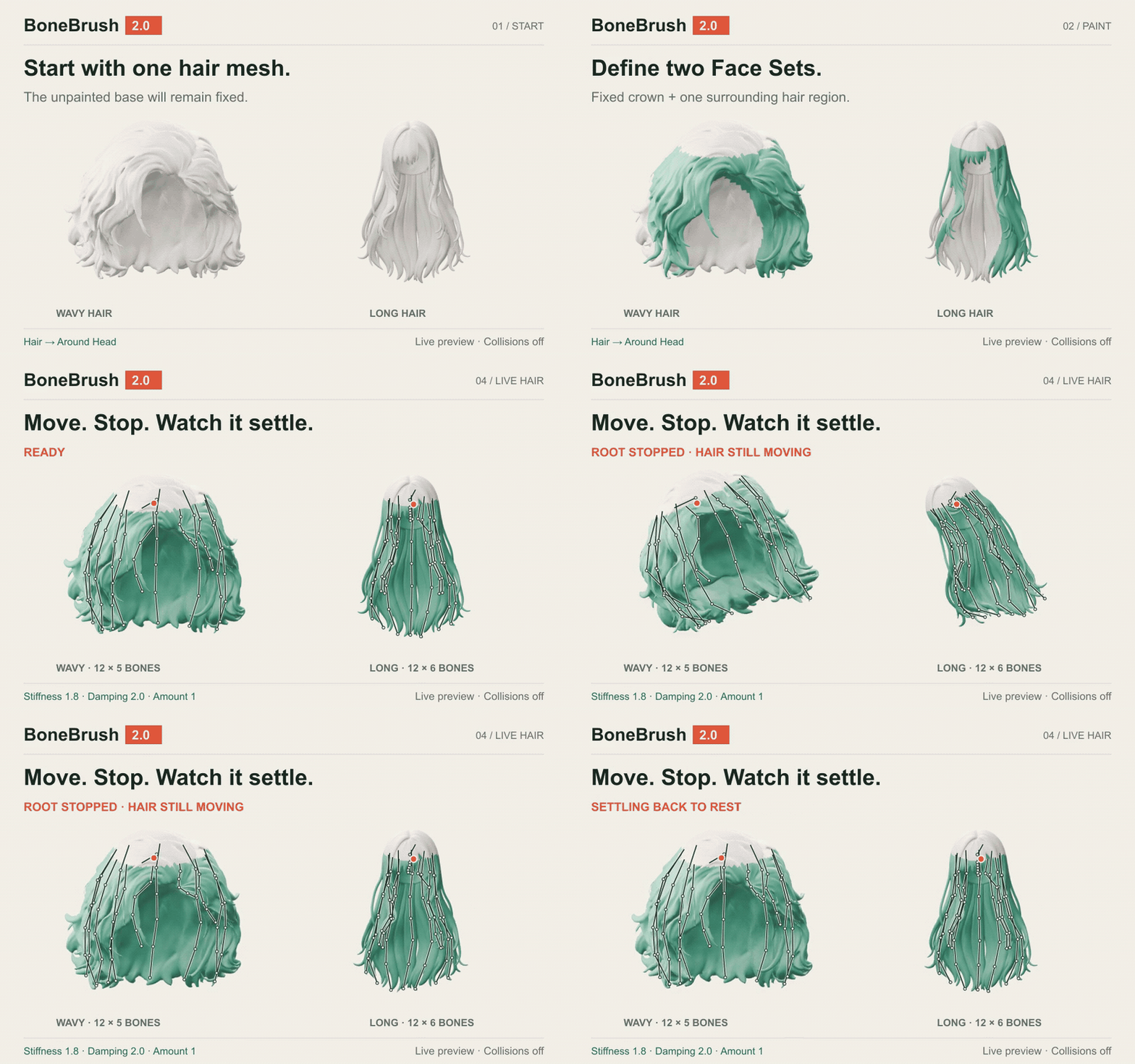
毛髮與裙襬的特殊畫法:
- 頭髮:保持頭頂部位固定,將周圍垂下的頭髮繪製為「同一個」Face Set。
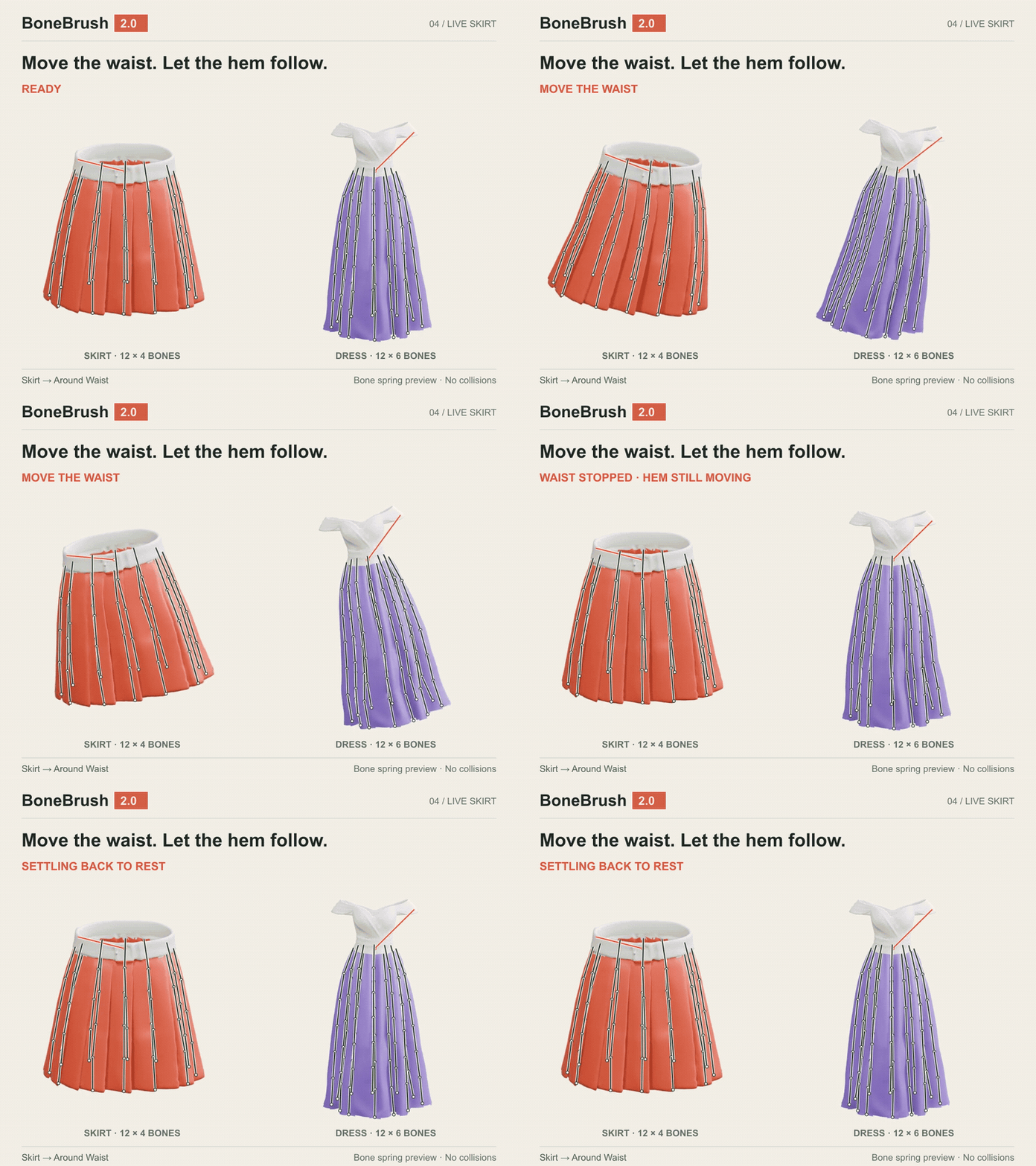
- 裙襬 / 衣服下擺:保持腰部或緊身衣固定,將周圍的裙襬繪製為一個 Face Set。
Step 3:建構骨架結構
在工具面板中,為你剛才繪製的每個部位進行屬性設定。首先進行基礎設定,指定每個部位的作用 (Body-part role)、父物件 (Parent relationships)、骨骼數量 (Bone count)以及骨骼方向與左右側。
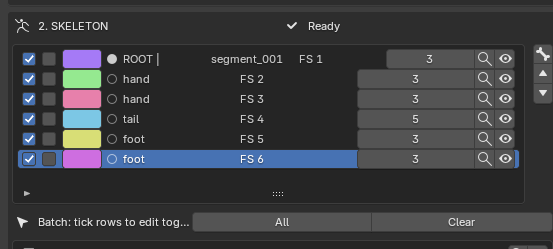
如果繪製的是頭髮,可以選擇「Hair」→「Around Head」,並設定鍊條與骨骼的數量。如果繪製的是裙襬,可以選擇「Skirt」→「Around Waist」。這兩者都需要一個合適的共享根部邊界,以便後續生成具有物理彈性的次級動態骨架。
設定完成後,點擊生成,將繪製的區域轉換為可編輯的骨架鏈。
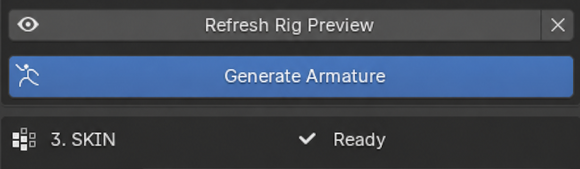
Step 4:調整骨骼
在綁定 Mesh 之前,進入「骨架編輯模式 (Armature Edit Mode)」檢查生成的骨架。
手動移動關節與骨骼端點,確保它們正確地對齊並落在模型的幾何體內部。至於 IK 關節的重點,這個步驟對於 IK(反向動力學)極為重要。如果不小心放錯關節的彎曲方向,會導致肢體在運動時往奇怪、錯誤的方向彎折。
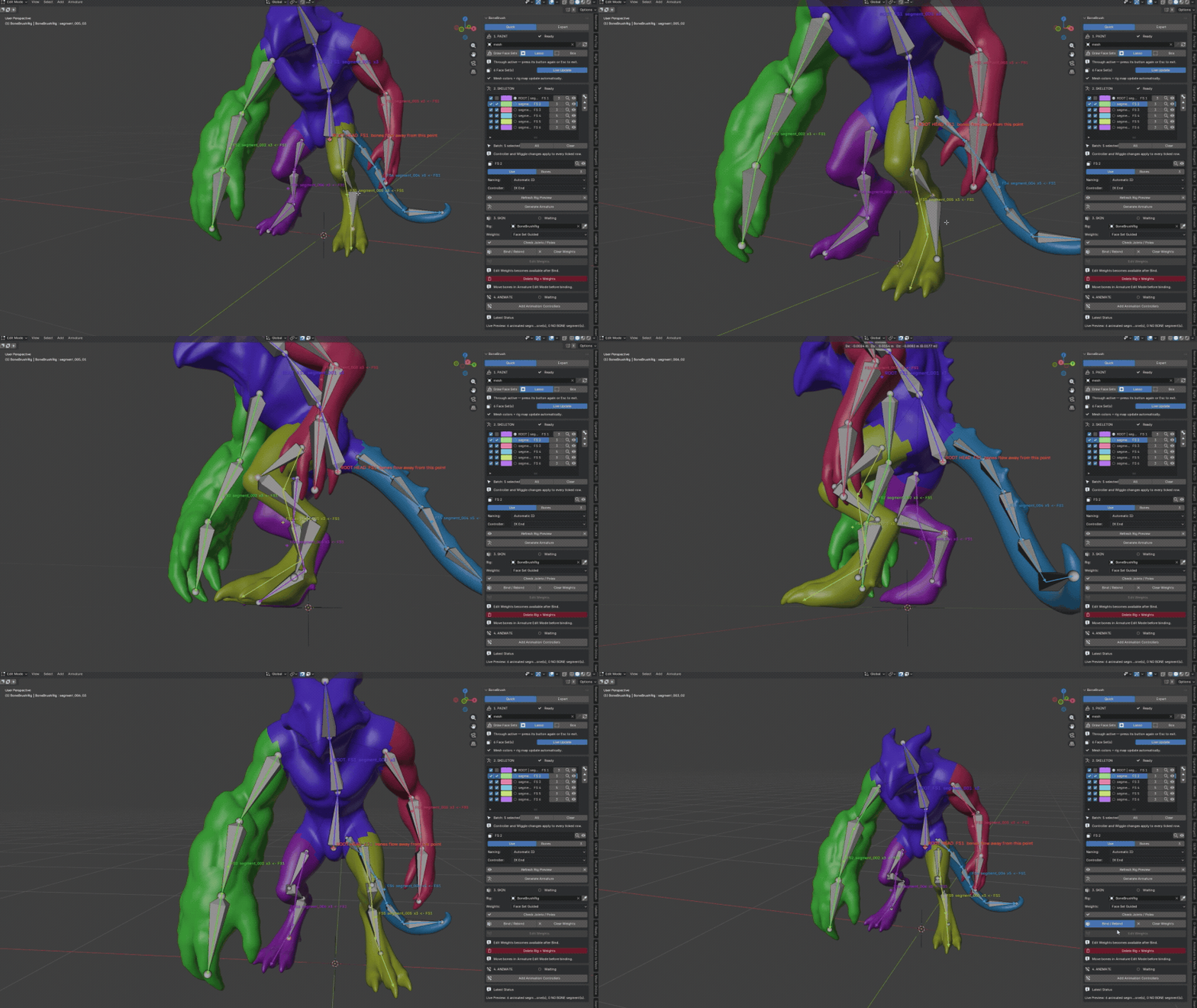
Step 5:綁定 Mesh
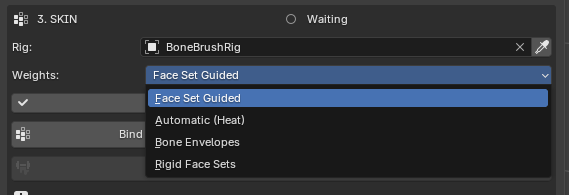
當骨架與關節都調整到位後,即可進行網格綁定。使用 BoneBrush 提供的「Face Set Guided weights」搭配 Bind / Rebind 按鈕來套用權重。工具會根據你一開始畫的面組自動計算影響範圍。

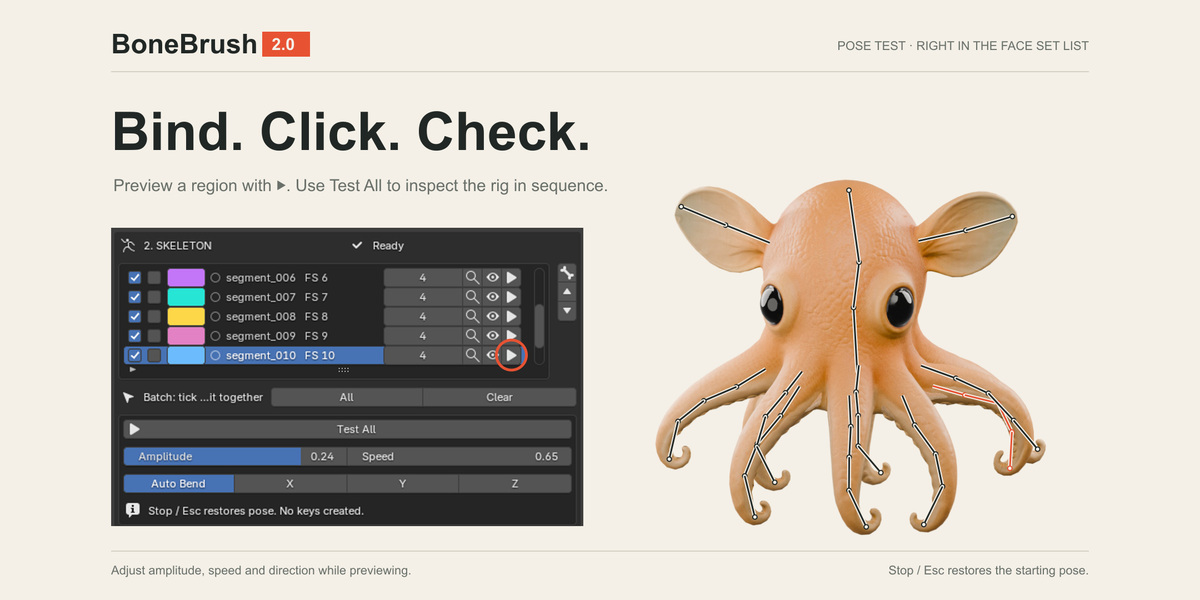
綁定後,不需手動 key 影格,直接點擊 Face Set 旁邊的「▶ 播放鍵」,或使用列表下方的「Test All」,就能連續預覽各部位的變形狀況。在測試播放時,還能即時調整動作幅度、速度與方向;按下 Stop / Esc 即可恢復初始姿勢,完全不會弄亂你的時間軸。
如果發現變形瑕疵,可再使用 Blender 原生的權重繪製 (Weight Paint) 進行最終微調。
Step 6:建立動畫控制器
最後,為你的骨架鏈建立適合的控制器,準備進入動畫階段。你可以依照部位需求選擇 IK、FK、Spline IK 或 Wiggle 控制器。
選擇肢體末端並建立 IK 控制器(注意:一條 IK 鏈至少需要 2 根骨骼,單根骨骼無法生成 IK)。對於尾巴或觸手這類長且靈活的部位,強烈建議使用 Spline IK 以獲得更滑順的曲線控制。
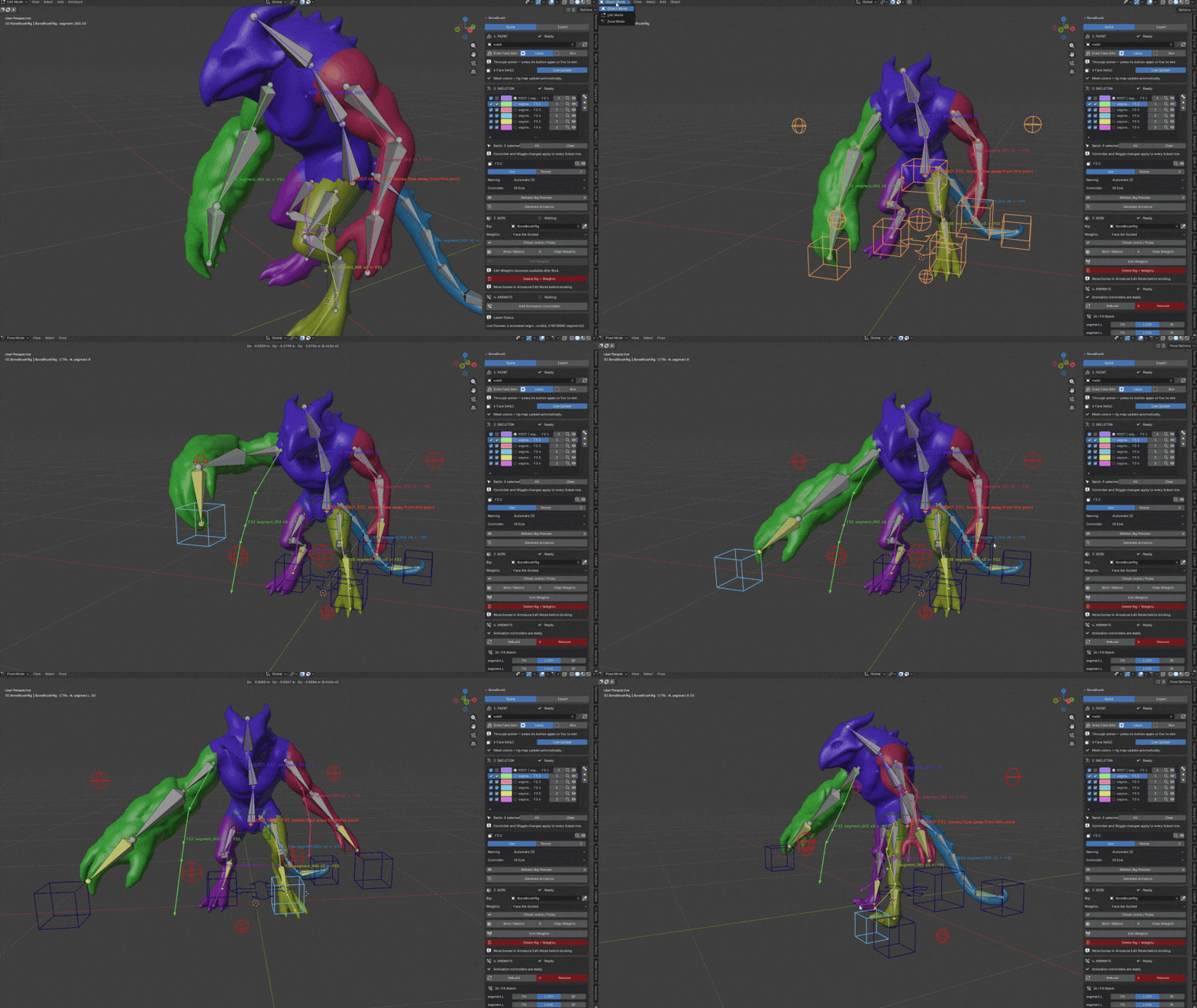
物理次級動態 (Wiggle 動態烘焙):針對前面設定的頭髮與裙襬,BoneBrush 具備彈簧動態效果。你可以直接移動頭部或腰部的根骨骼來驅動頭髮與裙子的擺動,並可調整硬度 (stiffness)、阻尼 (damping) 與強度。確認動態滿意後,使用「Bake Wiggle to New Action」將物理演算結果烘焙為可編輯的關鍵影格,方便匯出至遊戲引擎或其他軟體。
如何取得 BoneBrush?
透過以上六個步驟,你可以大幅縮短複雜生物模型的綁定時間,並將精力集中在後續的動畫表演與角色細節上。無論是多臂怪物、帶有觸手的外星生物,或是需要飄逸動態的角色,BoneBrush 2.0 都能提供極大的便利性。
如果你對 BoneBrush 2.0 產生興趣並希望將其導入工作流程,可前往官方網頁購買。
文章授權聲明
-
投稿
-
文章為映CG所有,如需轉載請標明出處